
İK raporlama: şirket verisinden ihtiyacınız olan raporu kurun

  • Dört adımlı rapor sihirbazı
  • Kayıtlı rapor her açılışta güncel
  • Maaş verisi yalnız yetkiliye açılır
Rapor oluşturucu: seçilen tablolardan sonuç ve Excel'e aktarma
Neler var?

İK raporlama modülünde neler var?

Raporlama üç katmandan oluşur: kendi oluşturduğunuz özel raporlar, modüllerin hazır raporları ve listelerin Excel çıktıları.

Rapor sihirbazı

Tablo, sütun ve koşul seçerek özel rapor

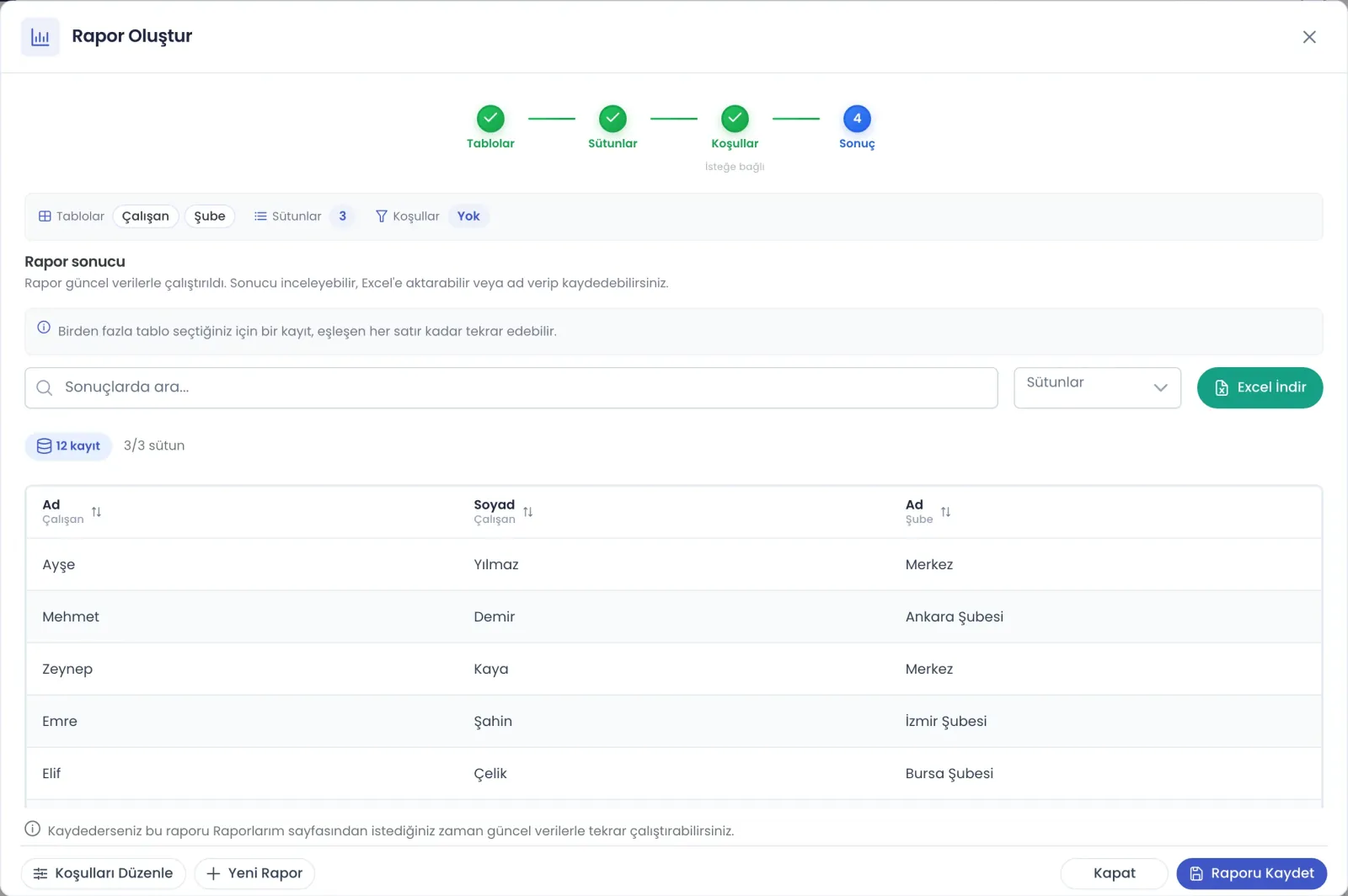
Rapor oluştur sihirbazı dört adımdan oluşur: tablolar, sütunlar, isteğe bağlı koşullar ve sonuç. Çalışan, şube, izin, harcama, demirbaş ve bordro gibi tablolardan birini seçtiğinizde yalnız onunla ilişkili tablolar seçilebilir kalır, böylece anlamsız birleşimler oluşmaz. Sütunlar seçtiğiniz sırayla rapora eklenir. Koşullarda eşittir, içerir, arasında ya da boş gibi operatörler kullanılır.

  • Birden fazla koşul tümü sağlansın ya da herhangi biri olarak birleşir
  • Özet kutusu koşullarınızı düz bir cümleyle gösterir
  • Sonuçta arama, sütun gizleme ve sıralama yapılır
  • Şifreli saklanan alanlar koşulda yalnız tam eşleşmeyle kullanılır
Bordro raporları: MUHSGK beyannamesi, icmal, muhasebe, çarşaf ve banka raporu
Raporlarım

Kayıtlı raporlar, paylaşım ve Excel

Oluşturduğunuz raporu açıklayıcı bir adla kaydedersiniz. Kayıtlı raporlar şirket genelinde ortaktır: Raporlarım ekranını açabilen herkes raporu görür ve güncel verilerle çalıştırır, oluşturan sütunu raporu kimin hazırladığını gösterir. Excel'e yalnız ekranda görünen sütunlar ve aramaya uyan satırlar, ekrandaki sıralamayla yazılır. Raporun bağlantısını yetkili bir ekip arkadaşınıza gönderebilirsiniz.

  • Raporu yalnız kaydeden kişi ya da modül sorumlusu silebilir
  • Tarihler Excel'de tarih, kodlu alanlar metin olarak yazılır
  • Kayıtlı rapor değiştirilmez, yeni rapor oluşturulur
Modül raporları

Bordro, izin ve diğer modüllerin hazır raporları

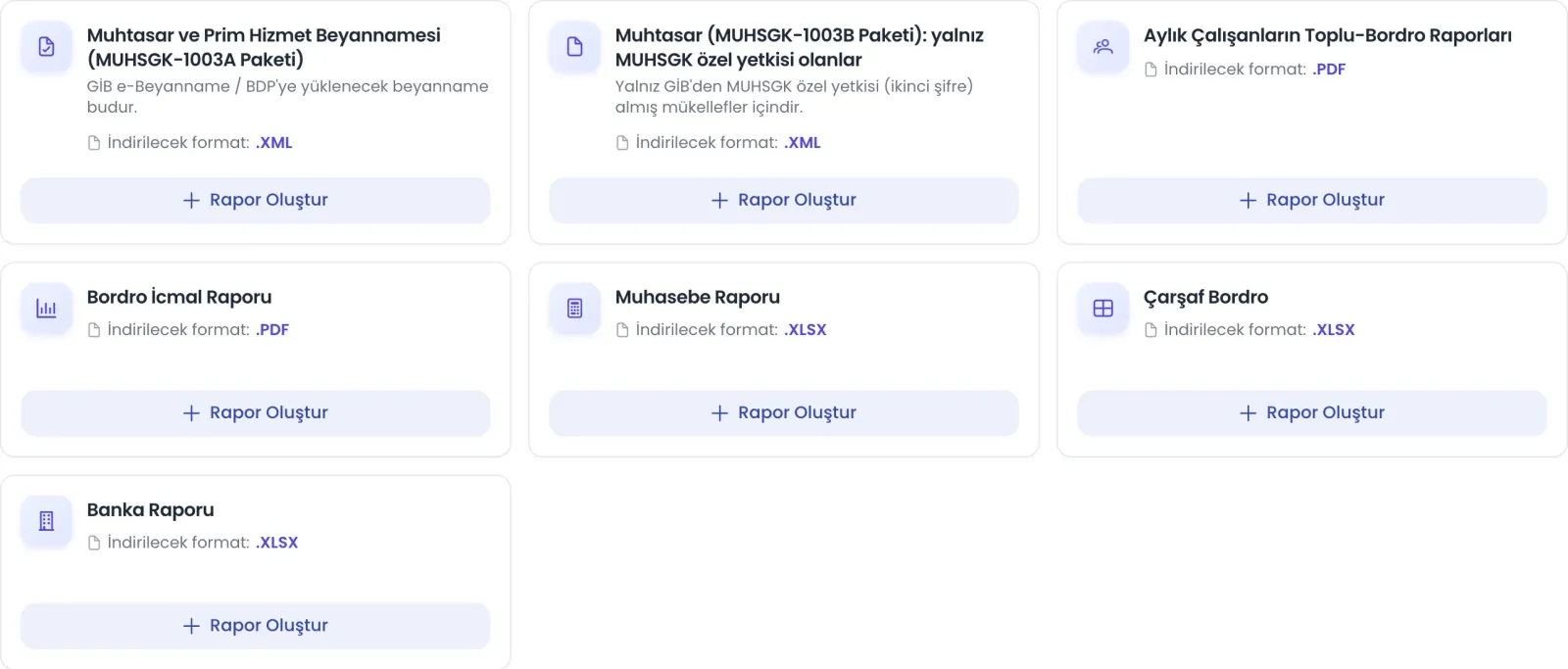
Bazı raporlar modülün kendi kurallarıyla üretilir ve kendi ekranlarında durur. Bordro programında kapanmış dönem için toplu bordro, bordro icmal, muhasebe, çarşaf bordro, banka raporu ve MUHSGK 1003B paketi alınır. İzin modülünde çalışan izin raporu bulunur. E-belge arşivi, rozet yönetimi ve yetkinlik değerlendirmesinin de kendi rapor ekranları vardır.

  • Bordro raporları sıraya alınır, hazır olunca indirilir
  • Hazır raporda olmayan bilgi için özel rapor kurulur
  • Modül raporları ilgili modülün yetkisiyle açılır
Yetki ve güvenlik

Rapor yetkileri bilinçli verilir

Raporlar şirketin tüm verisi üzerinden çalıştığı için yetkiler ayrı ayrı tanımlanır.

Üç rapor rolü

Modül sorumlusu rapor oluşturur, kaydeder ve şirketteki her raporu silebilir. Rapor hazırlayan kişi yeni rapor oluşturur ve yalnız kendi raporlarını siler. Rapor okuyucu ise kayıtlı raporları çalıştırıp Excel'e aktarır, yeni rapor oluşturamaz.

  • Yetkiler Yapılandırma menüsünden verilir
  • Rapor oluşturma butonu yalnız yetkililere görünür
  • Okuyucu kayıtlı raporları güvenle kullanır

Maaş ve bordro verisi

Ücret, bordro ve bordro çarşafı tabloları yalnız ücret görüntüleme ya da bordro yönetici yetkisi olan kullanıcıya listelenir. Bu tabloları okuyan kayıtlı bir rapor da yalnız bu kullanıcılara açılır; diğerleri raporu açtığında gerekli yetkiyi belirten bir mesaj görür.

  • Maaş tabloları yetkisiz kullanıcıda listede görünmez
  • Ücretin net ya da brüt girildiği ayrı sütundur
  • Kayıt zamanları Türkiye saatiyle gösterilir

Liste ekranlarından Excel

Çalışan listesi, puantaj, demirbaş, araç, e-karşılama, anket yanıtları ve işe alım listeleri gibi ekranlar, ekrandaki süzgeçlere uyan Excel dosyası hazırlar. Büyük listeler arka planda hazırlanır, hazır olunca bildirim gelir ve dosya Listelerim penceresinden indirilir.

  • Dosya istek anındaki süzgeç ve aramaya uyar
  • Başka sayfaya geçseniz de hazırlanmaya devam eder
  • Hatalı liste aynı süzgeçlerle yeniden denenir
Nasıl çalışır?

İlk raporunuz dört adımda hazır

  1. Tabloları seçin

    Raporlamak istediğiniz veriyi seçin, örneğin çalışan ve şube; ilişkili tablolar seçilebilir kalır.

  2. Sütunları işaretleyin

    Her tablodan raporda görmek istediğiniz sütunları, raporda görünmesini istediğiniz sırayla tek tek seçin.

  3. Koşul ekleyin

    İsterseniz şube adı eşittir İstanbul gibi koşullarla raporu daraltın ve koşulların nasıl birleşeceğini seçin.

  4. Kaydedin ve paylaşın

    Sonucu inceleyin, Excel'e aktarın ve raporu bir adla kaydedin; ekip arkadaşlarınız da çalıştırabilir.

SSS

İK raporlama hakkında sık sorulanlar

Bize ulaşın
İK raporlama modülüyle hangi raporları oluşturabilirim?

Teamso'daki şirket verisinden ihtiyacınıza göre rapor kurabilirsiniz: çalışanlar, şubeler, izinler, harcamalar, demirbaşlar, bordro tabloları ve diğer tablolar seçilebilir. Örneğin belirli bir şubedeki çalışanların izin kayıtlarını kendi seçtiğiniz sütunlarla listeleyebilirsiniz. Birden fazla tablo seçtiğinizde bilgiler tek raporda birleşir ve sonuç tek tabloda görünür.

Kaydettiğim rapor güncel veriyi mi gösterir?

Evet. Kayıtlı rapor tablo, sütun ve koşul seçiminizi saklar, verinin kendisini saklamaz. Raporu her açtığınızda güncel verilerle yeniden çalışır, yani ekranda gördüğünüz o anki veridir. Tablo ya da sütun yapısı sonradan değiştiyse rapor bunu açıkça belirtir ve raporu yeniden oluşturmanız istenir.

Raporları ekip arkadaşlarımla paylaşabilir miyim?

Kayıtlı raporlar şirket genelinde ortaktır; Raporlarım ekranını açabilen herkes tüm kayıtlı raporları görür ve çalıştırabilir. Raporu açıp tarayıcıdaki bağlantıyı yetkili bir ekip arkadaşınıza gönderebilirsiniz. Rapor yetkisi olmayan birine göndermek isterseniz raporu Excel olarak indirip dosyayı paylaşmanız gerekir, bağlantı ona açılmaz.

Maaş bilgileri raporlarda herkese görünür mü?

Hayır. Ücret, bordro ve bordro çarşafı tabloları yalnız ücret görüntüleme ya da bordro yönetici yetkisi olan kullanıcıya listelenir. Bu tabloları okuyan kayıtlı rapor da yalnız bu kullanıcılara açılır. Raporlar şube kapsamıyla daraltılmadığı için rapor oluşturma yetkisini tüm şirket verisini görmesi uygun olan kişilere vermeniz önerilir.

Bordro raporlarına nereden ulaşırım?

Toplu bordro, bordro icmal, muhasebe, çarşaf bordro, banka raporu ve MUHSGK 1003B paketi Raporlar menüsündeki Bordro raporları ekranından alınır. Bu raporlar yalnız kapanmış bir dönem için üretilir, hazırlanmak üzere sıraya alınır ve hazır olunca indirilir. Görüntülemek için bordro yönetici yetkisi gerekir.

Rapor sonuçlarını Excel'e aktarabilir miyim?

Evet. Rapor sonucundaki Excel İndir düğmesi dosyayı raporun adıyla indirir. Excel'e yalnız ekranda görünen sütunlar ve aramaya uyan satırlar, ekrandaki sıralamayla yazılır. Evet ya da hayır ve izin durumu gibi kodlu alanlar okunur metin olarak, tarihler tarih olarak yazılır, böylece dosya hemen kullanılabilir.

Yapay zekâ asistanıyla rapor verisi sorgulanabilir mi?

Teamso MCP bağlantısıyla Claude ya da Cursor gibi bir asistan, kişisel erişim token'ınızla ve yalnız sizin yetkilerinizle Teamso verisini okuyabilir; örneğin bu ayki masraflarınızı listeleyebilir. Asistan ekranda yapamadığınız bir işi yapamaz ve yetki eklemez. Kurulum için Teamso MCP sunucusu sayfasına göz atabilirsiniz.

İK raporlama ile başlayın

Ücretsiz deneyin ya da ekibimizle ürünü birlikte inceleyin.

Demo iste