
Performans değerlendirme yazılımı: hedeften yetkinliğe ölçülebilir süreç

  • Ağırlıklı hedefler ve otomatik puan
  • 90, 180, 270 ve 360 derece değerlendirme
  • Hedef girişi ve onay mobilde de yapılır
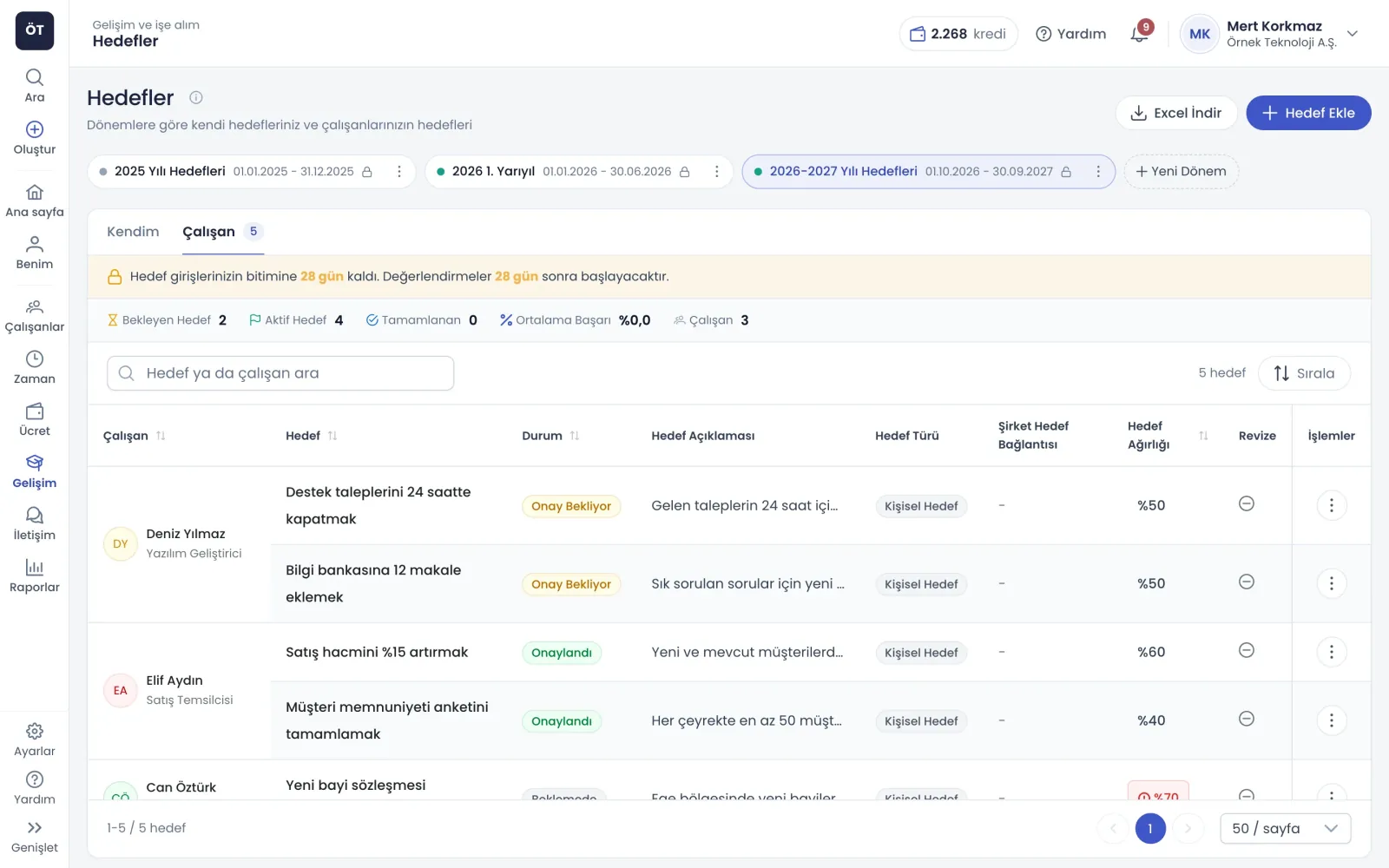
Hedefler: çalışan hedefleri, ağırlıkları ve onay durumu
Neler var?

Performans değerlendirme modülünde neler var?

Hedef dönemi ile yetkinlik dönemi birbirinden bağımsız açılır; ikisini birlikte ya da yalnız birini kullanabilirsiniz.

Hedefler

Dönem hedefleri, yönetici onayı ve puan hesabı

Her dönem için tarihleri, hedef giriş penceresini, hedefi ve gerçekleşen değeri kimin gireceğini, en az hedef sayısını ve puan skalasını belirlersiniz. Çalışan hedeflerini ölçüt tipiyle girer, ağırlıkları yüzde yüze tamamlar ve yöneticisinin onayına gönderir. Yönetici olduğu gibi onaylar ya da değiştirerek onaylar. Dönem sonunda girilen değerlerden puan hesaplanır.

  • Pencere kapanırken onaylanmamış hedefler döneme dahil edilmez
  • İsterseniz değerlendirme sonuçları bir onay zincirinden geçer
  • Admin gerektiğinde dönem puanını düzeltir ve Excel rapor alır
  • Dönem bitince eksik değerlendirme sayısı adminlere e-postayla gelir
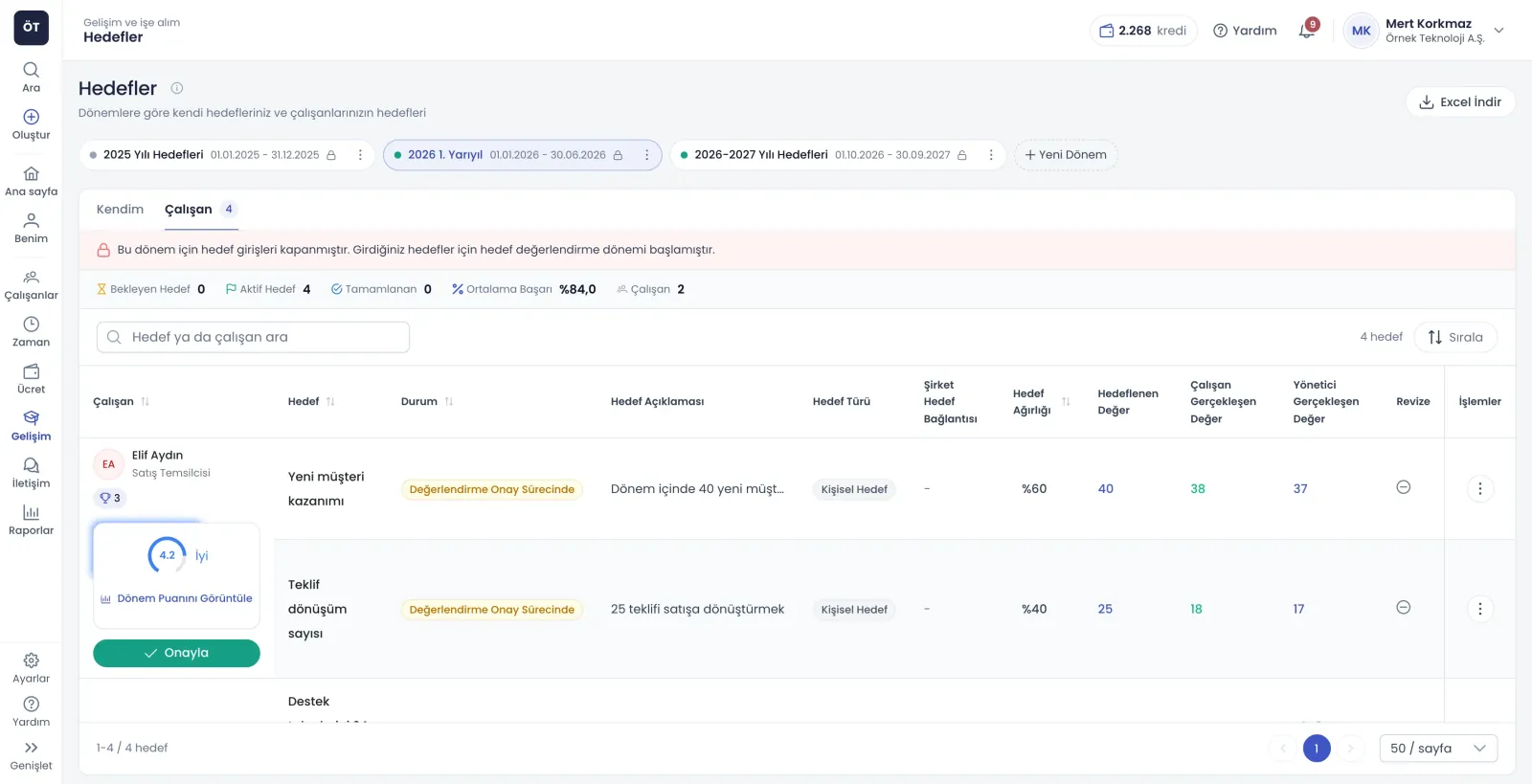
Hedef değerlendirme: hedeflenen ve gerçekleşen değerler, dönem puanı
Hedef grupları

Şirket, şube ve departman hedef şablonları

Hedef grupları ekranında şirket, şube ve departman hedeflerini gruplar halinde tanımlar, gruba ağırlıkları dağıtılmış hedef şablonları eklersiniz. Çalışan ya da yönetici hedef girerken şablonu seçer, böylece aynı departmandaki hedefler ortak bir çerçeveye oturur. Dönem ayarı izin veriyorsa yönetici ekibine doğrudan hedef girer; bu hedefler onaylı olarak başlar.

  • Varsayılan skala beş kademe ve bir ile beş puan arasıdır
  • Hedef giriş penceresi dönem çipindeki kilit simgesiyle görünür
  • Yöneticisi olmayan çalışanın hedefleri otomatik onaylanır
Yetkinlik

Altı adımlı sihirbazla yetkinlik değerlendirmesi

Soru şablonlarında yetkinlikleri, soruları ve cevap puanlarını tanımlarsınız. Dönem sihirbazında değerlendirme tipini seçersiniz: 90 derece öz değerlendirme, 180 derecede yönetici, 270 derecede astlar, 360 derecede aynı şube, departman ve pozisyondaki ekip arkadaşları eklenir. Rol ağırlıkları, hatırlatma sıklığı ve dağıtım belirlenir; değerlendiriciler organizasyondan kendiliğinden bulunur.

  • Farklı gruplara farklı soru setleri atanabilir
  • Ast ve eş yorumları anonim gösterilebilir
  • Rapor her çalışanın yetkinlik bazında ve genel puanını verir
Roller

Performans sürecinde kim ne yapar?

Yönetici ayrı bir yetki değildir: çalışanın pozisyon kaydında yönetici olarak seçilen kişi yönetici sayılır.

Çalışan

Hedef giriş penceresinde hedeflerini girer ve onaya gönderir, pencere kapandıktan sonra gerçekleşen değerini girer. Kendisine atanan öz, yönetici, ast ya da ekip arkadaşı değerlendirmelerini Bana Atananlar sekmesinden doldurur, taslak olarak kaydedip sonra gönderebilir.

  • Sonuçlarım sekmesinde yetkinlik puanlarını görür
  • Hedef girişi mobil uygulamada da yapılır
  • Teamso MCP ile asistandan hedef girebilir

Yönetici

Ekibinin hedeflerini görür, onaya gelen hedefleri onaylar ya da revize ederek onaylar, dönem ayarına göre ekibine doğrudan hedef girer. Dönem sonunda her hedef için kendi gerçekleşen değerini girer; hedef puanı bu değerden hesaplanır ve onay zinciri varsa sıradaki onaylayıcıya geçer.

  • Hedefler onaya gelince e-posta alır
  • Ekibin hedeflerini asistan üzerinden de onaylayabilir
  • Yönetici değerleri tablo görünümünde girilir

Performans admini

Hedef dönemlerini ve hedef gruplarını yönetir, şirketteki tüm hedefleri izler ve gerektiğinde dönem puanını düzeltir. Yetkinlik tarafında kategori, soru şablonu ve dönemleri yönetir, ilerlemeyi izler, bitiş tarihinden sonra dönemi kapatır ve raporları alır.

  • Yetkiler sorumluluk ekranından verilir
  • Aktif dönemin silinmesi SMS doğrulaması ister
  • Tamamlanan dönem düzenlenemez ve silinemez
Nasıl çalışır?

İlk performans dönemi dört adımda açılır

  1. Yöneticileri doğrulayın

    Sorumlulukları atayın ve her çalışanın pozisyon kaydında yöneticisinin seçili olduğunu kontrol edin.

  2. Dönemi oluşturun

    Dönem tarihlerini, hedef giriş penceresini, kimin değer gireceğini ve puan skalasını belirleyin.

  3. Hedefleri onaylatın

    Çalışanlar hedeflerini ağırlıklarıyla girip gönderir, yöneticiler pencere kapanmadan onaylar ya da revize eder.

  4. Sonuçları değerlendirin

    Dönem sonunda gerçekleşen değerler girilir, puan hesaplanır; isterseniz yetkinlik dönemini de yayınlayın.

SSS

Performans değerlendirme hakkında sık sorulanlar

Bize ulaşın
Performans değerlendirme programı hangi yöntemleri destekler?

Teamso iki yöntemi birlikte sunar. Hedef bazlı değerlendirmede çalışanın ağırlıklı hedefleri dönem sonunda gerçekleşen değerlerle puanlanır. Yetkinlik değerlendirmesinde ise soru şablonlarıyla 90, 180, 270 ya da 360 derece değerlendirme yapılır. İki bölüm birbirinden bağımsızdır; hedef puanı ve yetkinlik puanı ayrı ayrı gösterilir.

360 derece performans değerlendirmesi nasıl yapılır?

Yetkinlik dönem sihirbazında 360 derece seçildiğinde çalışanı kendisi, yöneticisi, ona bağlı çalışanlar ve aynı şube, departman ve pozisyondaki ekip arkadaşları değerlendirir. Her rolün ağırlığını yüzde olarak verirsiniz. Değerlendiriciler organizasyondan kendiliğinden bulunur; bulunamayan bir rol için değerlendiriciyi dağıtım adımında elle atarsınız.

Hedef puanı nasıl hesaplanır?

Hedef giriş penceresi kapandıktan sonra çalışan ve yönetici gerçekleşen değeri girer. Dönemde tanımladığınız skala, hangi gerçekleşme oranının kaç puan olacağını belirler; puanlar hedef ağırlıklarıyla birleştirilerek dönem puanı oluşur. Değeri kimin gireceğini dönem ayarı belirler. Gerekirse performans admini dönem puanını sonradan düzeltebilir.

Onaylanmayan hedeflere ne olur?

Hedef giriş penceresi kapandığında hâlâ onaylanmamış hedefler Döneme Dahil Edilmedi durumuna geçer ve değerlendirilmez. Yönetici ya da admin isterse bu hedefleri sonradan onaylayıp değerlendirmeye alabilir; çalışan bunu kendisi yapamaz. Bu yüzden yöneticilerin onay bekleyen hedefleri pencere kapanmadan yanıtlaması önerilir, onaya gelen hedefler için yöneticiye e-posta gider.

Yetkinlik değerlendirmesi anonim olabilir mi?

Evet. Yetkinlik ayarlarında anonim değerlendirme açıksa çalışan, astlarından ve ekip arkadaşlarından gelen yorumlarda değerlendirenin adını görmez; yönetici yorumları her zaman isimli görünür. Ayrıca ast ve eş cevaplarının çalışana hiç gösterilmemesini seçebilir, sonuçların çalışana açık olup olmayacağını da her dönem için ayrı ayrı belirleyebilirsiniz.

Performans hedefleri mobilde girilebilir mi?

Evet. Mobil uygulamada hedef girme, onaya gönderme, onaya gelen hedefi cevaplama ve sonuç girme yapılabilir. Yönetici gerçekleşen değeri, dönem puanı ve değerlendirme onayı ise tablo görünümü gerektirdiği için bilgisayardan yapılır. Teamso MCP bağlantısıyla hedef girmek ve ekibin hedeflerini onaylamak Claude gibi bir yapay zekâ asistanından da mümkündür.

Performans raporları nasıl alınır?

Hedef tarafında performans admini tüm hedefleri ve puanları Excel olarak indirir; dönem bittikten sonraki sabah toplam, tamamlanan ve eksik değerlendirme sayıları e-postayla gelir. Yetkinlik tarafında Raporlar sekmesi her çalışanın yetkinlik bazında puanını, genel puanını, değerlendirme durumunu ve ilerlemesini tek tabloda gösterir.

Performans değerlendirme ile başlayın

Ücretsiz deneyin ya da ekibimizle ürünü birlikte inceleyin.

Demo iste