
Puantaj programı ile çalışma saatleri gün gün, bordroya hazır

  • Planlanan ve gerçekleşen saat yan yana
  • PDKS kayıtları her gece puantaja
  • Excel ile toplu puantaj yükleme
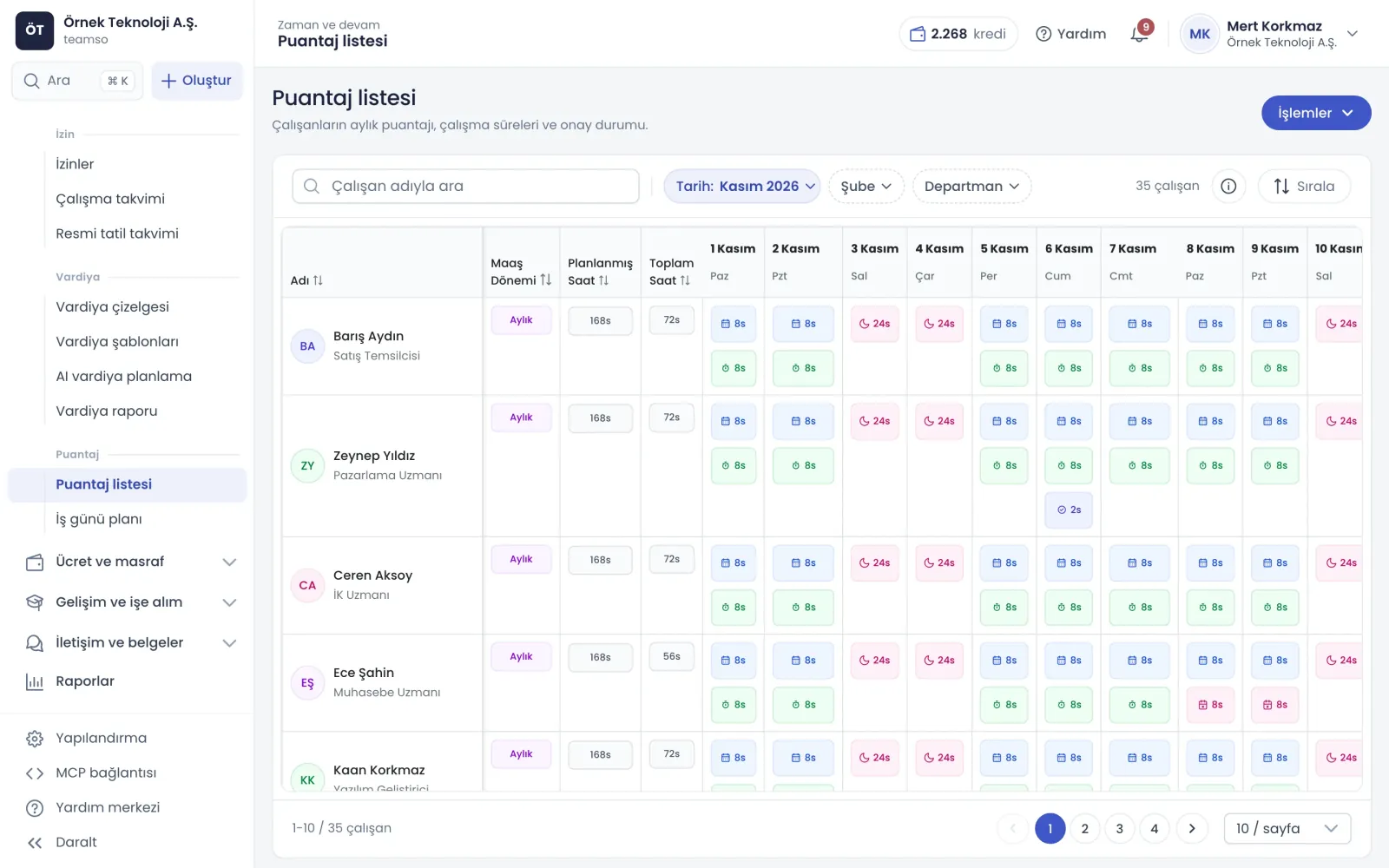
Puantaj listesi: çalışan bazında aylık planlanan ve toplam saatler

Puantaj nedir?

Puantaj, her çalışanın ay içinde gün gün ne kadar çalıştığını, izinli, tatil ya da devamsız olduğu günleri ve fazla mesaisini gösteren çizelgedir. Bordroda ücret, eksik gün ve fazla mesai bu çizelgeye göre hesaplanır. Teamso'da puantaj vardiya, PDKS, izin ve fazla mesai verisini bir araya getirir ve ay sonunda bordroya akar.

Puantajda ayrı bir kilit adımı yoktur: bir ayın puantajı, o ayın bordro dönemi kapatıldığında kesinleşir ve kapalı dönemde değişiklik reddedilir.

Excel puantaj tablosu ve puantaj programı

Excel puantaj tablosu ile Teamso puantaj programı karşılaştırması
KonuExcel puantaj tablosuTeamso puantaj
Gerçekleşen saatHer gün elle yazılırPDKS kayıtlarından ya da planlanan saatlerden her gece doldurulur, elle girilen günler korunur
İzin ve fazla mesaiAyrı tablolardan kopyalanırOnaylı izin ve fazla mesai kendiliğinden yazılır, mesai türüne göre ayrı sütunlarda görünür
Plandan sapmaFark ayrıca hesaplanırPlanla gerçekleşen arasındaki fark uyuşmazlık olarak gün penceresinde uyarı verir
Bordroya aktarımTablo bordrocuya gönderilir, rakamlar yeniden girilirAyın puantajı bordro dönemine doğrudan okunur, dönem kapanınca kesinleşir
Neler var?

Puantaj programında öne çıkanlar

Puantaj, çalışma süresinin tek kaynağıdır. Vardiya, PDKS, izin ve fazla mesai verisi burada buluşur ve ay sonunda bordroya akar.

Puantaj listesi

Her günü tek pencerede görün ve düzeltin

Puantaj listesinde bir güne tıkladığınızda gün çizelgesi açılır: planlanan saat, gerçekleşen saat, izin, resmi tatil ve fazla mesai aynı saat ekseninde yan yana durur. Gerçekleşen saati ekler ya da düzenler, mola girer, devamsızlık türünü SGK eksik gün nedenlerinden seçer, planla gerçekleşen arasındaki farkı tek düğmeyle onaylarsınız.

  • Renklerle planlanan, gerçekleşen, PDKS ve izin ayrımı
  • Çıkışı okutulmamış PDKS kaydının bitiş saatini tamamlama
  • Yarım gün tatillerde 13:00 sonrası ayrı gösterilir
  • Gün penceresinden doğrudan fazla mesai kaydı açma
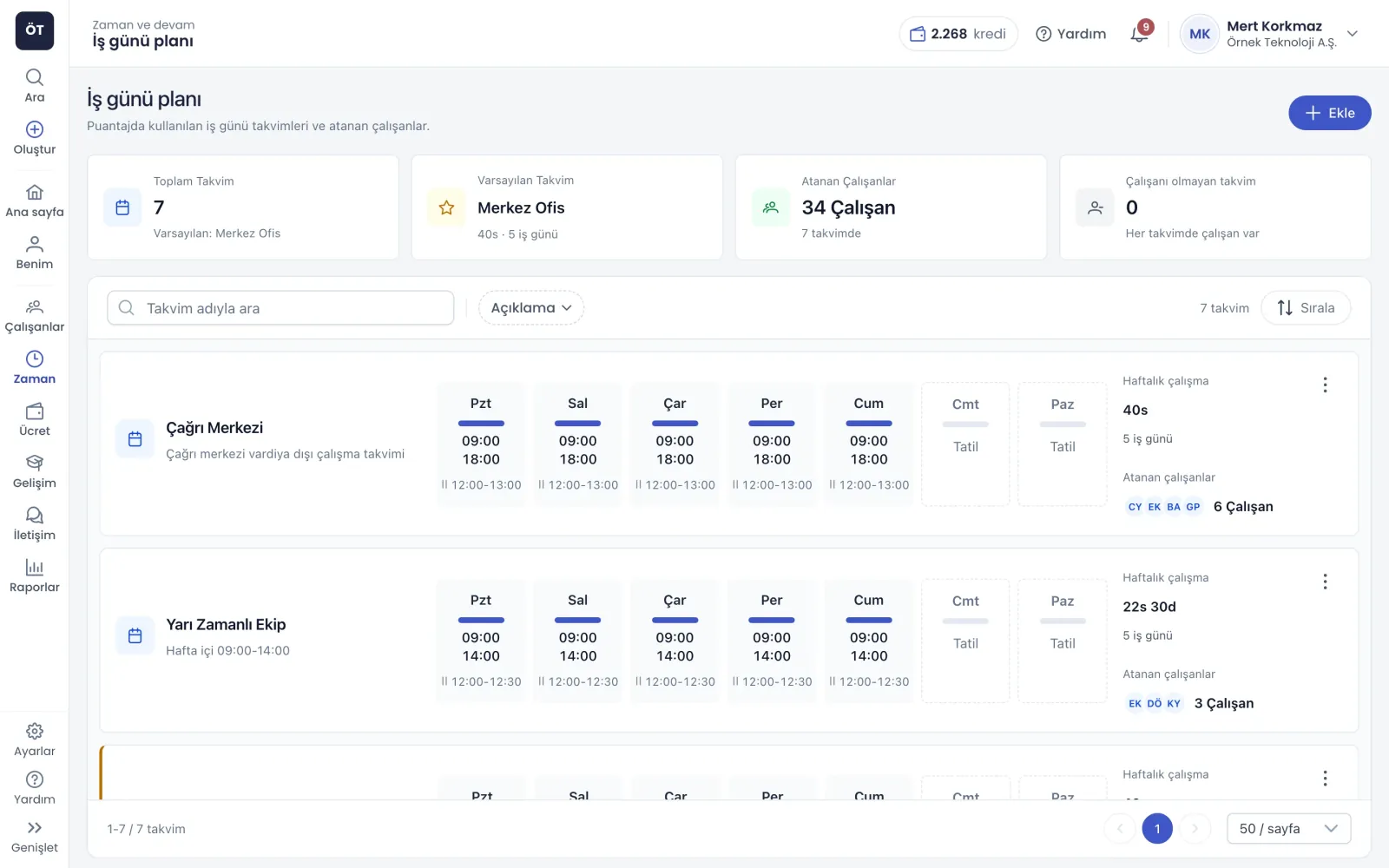
İş günü planı: çalışma takvimleri, günlük saatler ve atanan çalışanlar
Saat kaynakları

Planlanan ve gerçekleşen saat nereden gelecek, siz seçin

Her çalışan için planlanan saat kaynağını İş Günü Planı ya da vardiya planı olarak, çalışılan saat kaynağını PDKS kayıtları ya da plan olarak seçersiniz. Otomatik gerçekleşen saat açık olan çalışanların geçmiş günleri her gece doldurulur; elle girdiğiniz ya da düzenlediğiniz günlere dokunulmaz.

  • Gündüz ve gece tipli iş günü planları
  • Yeni çalışanlara otomatik uygulanan taslak ayar
  • Resmi tatil takvimini çalışan bazında açıp kapatma
  • Uyuşmazlık uyarılarını her çalışan için ayrı yönetme
PDKS aktarımı

Giriş-çıkış kayıtları puantaja kendiliğinden yazılır

Teamso'nun QR ve konumla çalışan PDKS programı dışında, Patron PDKS entegrasyonu ya da Teamso PDKS API ile başka bir cihaz sağlayıcısı bağlanabilir. Giriş-çıkışlar listede durumlarıyla görünür, eşleşen kayıtlar çalışma süresine katılır. Tolerans dakikası içindeki erken ya da geç girişler uyuşmazlık sayılmaz.

  • Patron PDKS bağlantısı ve telefonla çalışan eşleştirme
  • Diğer sağlayıcılar için API anahtarıyla kayıt gönderimi
  • Ayarlanabilir giriş-çıkış toleransı ve dışarıda kalma filtresi
  • Eksik kayıt ve uzun oturum durumlarını görme
Toplu işlemler

Kalabalık ekiplerde puantajı hızlandıran araçlar

Gün gün düzeltme gerekmediğinde toplu işlemler ve kurallar işi üstlenir.

Planlanmışı gerçekleşen yapma

Seçtiğiniz tarih aralığı ve çalışanlar için, yalnız planı olan ve başka kaydı bulunmayan günlere gerçekleşen kayıt oluşturulur. İzinli, tatil ya da devamsız günler ve henüz gelmemiş tarihler hiçbir zaman dönüştürülmez.

  • Gerçekleşen kaydı olan günler atlanır
  • Gelecek günler dönüştürülmez
  • Tarih aralığı ve çalışan seçerek çalışır

Excel ile toplu puantaj

Ay seçip sistemden şablonu indirir, doldurup yüklersiniz. Yükleme ya hep ya hiç çalışır: bir satırda hata varsa hiçbir satır kaydedilmez ve içe aktarma sonuçları penceresi hatalı satırları tek tek gösterir.

  • Yalnız sistemden indirilen şablon kabul edilir
  • Hatalı dosyada kısmi kayıt oluşmaz
  • Liste arka planda hazırlanıp Excel olarak indirilir

Fazla mesai ayrı sütunlarda

Onaylı fazla mesai gerçekleşen saatten düşülmez, çalışma günü, hafta tatili ve resmi tatil mesaisi olarak ayrı sütunlarda görünür. Arife gibi yarım gün tatillerde yalnız 13:00 sonrası resmi tatil mesaisine yazılır.

  • Çalışma günü mesaisi ayrı sütunda
  • Hafta tatili ve resmi tatil mesaisi ayrı izlenir
  • Bekleyen ve onaylı mesai farklı renkte

Bordroyla kesinleşen ay

Puantajda ayrı bir kilit adımı yoktur. Bir ayın puantajı, o ayın bordro dönemi kapatıldığında kesinleşir; kapalı dönemde saat ekleme, silme ve Excel yükleme reddedilir. Düzeltme gerekirse bordro dönemi yeniden açılır.

  • Kapalı dönemde değişiklik engellenir
  • Bordro dönemi yeniden açılarak düzeltme
  • PDKS'ten gelen otomatik kayıtlar etkilenmez
Nasıl çalışır?

Puantaj kurulumu dört adımda

  1. İş günü planı oluşturun

    Çalışma günlerini, saatleri ve molaları tanımlayın, planı çalışanlara atayın ya da şirketin varsayılan planı yapın.

  2. Saat kaynaklarını seçin

    Her çalışan için planlanan saati iş günü planından ya da vardiyadan, gerçekleşeni PDKS'den ya da plandan alın.

  3. PDKS bağlantısını kurun

    Teamso PDKS, Patron PDKS ya da API ile giriş-çıkışları bağlayın, toleransı ve dışarıda kalma filtresini ayarlayın.

  4. Ay boyunca izleyin

    Uyuşmazlıkları onaylayın, devamsızlıkları girin, eksikleri tamamlayın; bordro dönemi kapanınca ay kendiliğinden kesinleşir.

SSS

Puantaj programı hakkında sık sorulanlar

Bize ulaşın
Puantaj programı gerçekleşen saati nereden alıyor?

Her çalışan için çalışılan saat kaynağını seçersiniz: PDKS'den aktarılan çalışma süreleri ya da planlanmış çalışma saatleri. Otomatik gerçekleşen saat açıksa her gece, ayın ilk gününden dünkü güne kadar boş günler bu kaynaktan doldurulur. Elle girilmiş ya da düzenlenmiş günler korunur, gerekirse gün penceresinden düzeltme yaparsınız.

Puantajda uyuşmazlık ne demek?

Uyuşmazlık, gerçekleşen saatten fazla mesai düşüldükten sonra planlanan saatle arasında kalan farktır. PDKS ayarlarındaki giriş-çıkış toleransı içindeki farklar uyuşmazlık sayılmaz; varsayılan tolerans 5 dakikadır. Uyuşmazlık gün penceresinin en üstünde uyarı olarak görünür ve yetkili kişi Uyuşmazlığı Onayla düğmesiyle farkı kabul eder ya da saati düzeltir.

Excel ile toplu puantaj yükleyebilir miyim?

Evet. İşlemler menüsündeki Toplu Puantaj Ekle ile ay seçip şablonu indirir, doldurup yüklersiniz. Yalnız sistemden indirilen .xlsx ya da .xls şablon kabul edilir. Yükleme ya hep ya hiç çalışır: bir satırda hata varsa hiçbir satır kaydedilmez ve hatalar sonuç penceresinde listelenir, siz düzeltip yeniden yüklersiniz.

Puantaj ayı ne zaman kapanır?

Puantaj modülünde ayrı bir kapatma ya da kilitleme adımı yoktur. Bir ayın puantajı, aynı ayın bordro dönemi kapatıldığında kesinleşir. Bundan sonra o ayın günlerinde saat ekleme, silme, devamsızlık girişi ve Excel yüklemesi reddedilir. Düzeltme gerekirse bordro dönemi yeniden açılır, PDKS'ten gelen otomatik kayıtlar bu kuraldan etkilenmez.

Mevcut PDKS cihazımızı puantaj programına bağlayabilir miyiz?

Patron PDKS kullanıyorsanız API anahtarı ve şirket kimliğiyle doğrudan bağlanırsınız; çalışanlar telefon numarasına göre eşleşir, eşleşmeyenleri sürükleyerek elle eşleştirirsiniz. Başka bir sağlayıcı için Teamso PDKS API ile anahtar oluşturur, sağlayıcının giriş-çıkışları göndermesini sağlarsınız. Bu bağlantıda eşleştirme TC kimlik numarasıyla kendiliğinden yapılır.

Çalışanlar kendi puantajını görebilir mi?

Evet, puantaj okuma yetkisi olan çalışan kendi puantajını görür. Yöneticiler sorumlu oldukları şubelerdeki çalışanların puantajını görüntüler. Gerçekleşen saat ekleme, düzenleme, silme ve Excel yükleme ayrı yetkilerdir ve sorumluluk yönetimi ekranından yalnız ilgili kişilere verilir. Böylece kimin neyi değiştirebileceği şirket içinde net kalır.

Puantajı bordro ekranından girmek mümkün mü?

Evet. Bordro ayarlarındaki Puantajı Bordro Ekranından Gir seçeneği açıldığında puantaj, izin ve fazla mesai modülleri bordroya okunmaz. Satırlar tam ay varsayımıyla gelir ve tüm gün girişleri bordro dönem ekranından yapılır. Eksik gün girildiğinde normal mesai kendiliğinden düşer; girişler hesaplamadan ve dönemin yeniden açılmasından sonra korunur.

Puantaj programı ile başlayın

Ücretsiz deneyin ya da ekibimizle ürünü birlikte inceleyin.

Demo iste