
E-belge ile belgeleri dijital gönderin, SMS koduyla onaylatın

  • TÜBİTAK zaman damgalı onay kopyası
  • SMS koduyla belge onayı
  • Otomatik hatırlatma ve gecikme raporu
E-belge arşivi: gönderilen belgeler, onay durumu ve hatırlatmalar
Neler var?

E-belge modülünde neler var?

E-belge üç işi bir arada yapar: belgeyi hazırlamak, doğru kişilere göndermek ve kimin onayladığını, kimin beklettiğini izlemek.

Belge tipleri

PDF şablonları, otomatik doldurma ve belge grupları

Göndereceğiniz her belgeyi bir e-belge tipi olarak PDF şeklinde yüklersiniz. PDF'te uygun form alanları varsa ad soyad, TC kimlik numarası, ikamet adresi ve telefon her çalışana gönderilirken kendiliğinden doldurulur ve değiştirilemez hale gelir. PDF yüklemediğiniz tiplerde çalışan kendi dosyasını yükler; diploma gibi çalışandan istenen belgeler için kullanışlıdır.

  • Her tip için zaman damgası ayrı ayrı açılıp kapatılır
  • Birlikte gönderilen belgeler gruplanır, gruplar şubeye göre tanımlanabilir
  • Hiç gönderilmemiş tip silinir, gönderilmiş tip arşivlenir
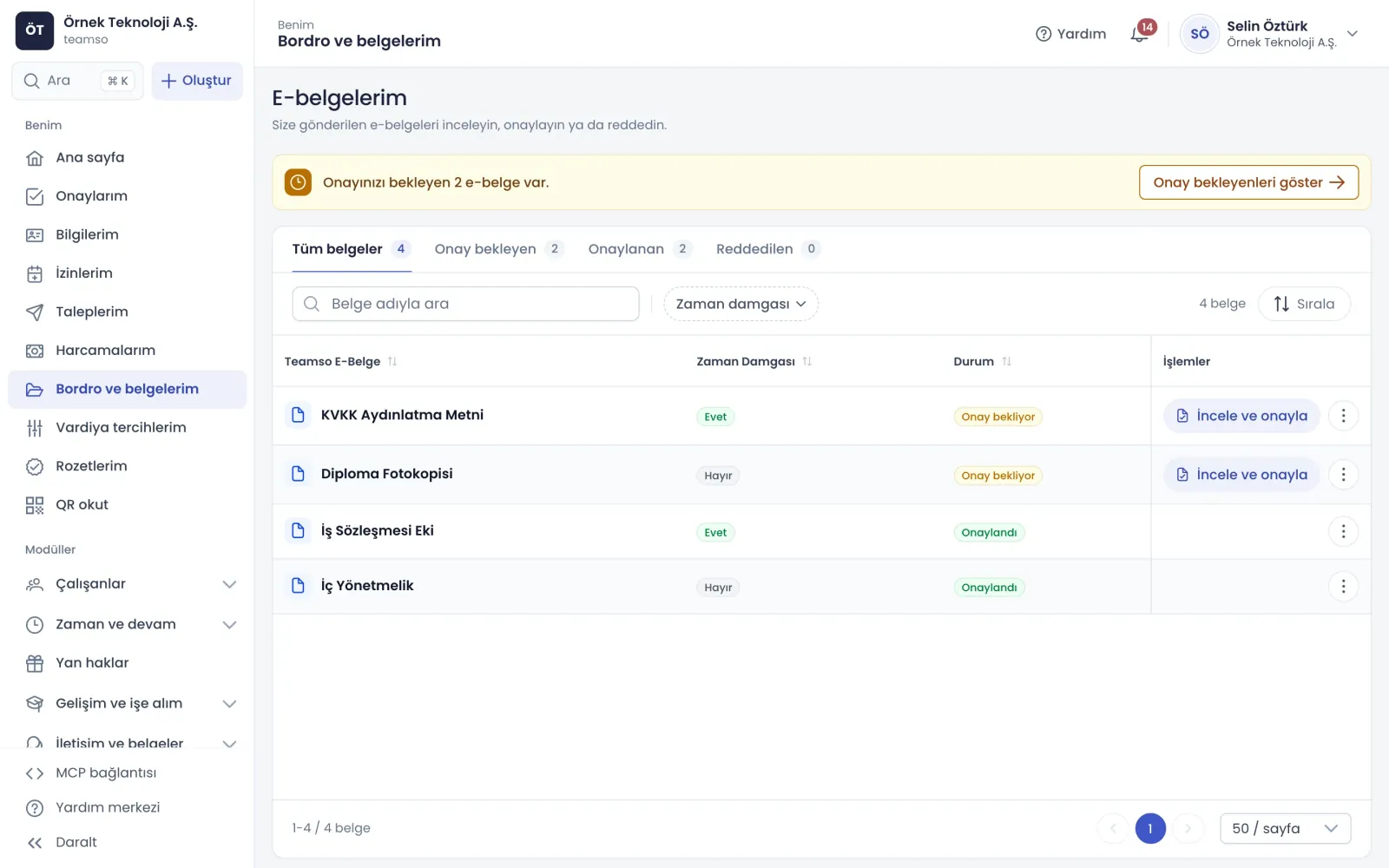
Çalışanın e-belgeleri: onay bekleyen ve onaylanan belgeler
Gönderim ve onay

Seçtiğiniz çalışanlara gönderin, okudum anladım ile onaylatın

Belgeleri şube, departman, pozisyon ya da kişi seçerek, isterseniz sorumlu olduğunuz tüm çalışanlara tek seferde gönderirsiniz. Pencere göndermeden önce kaç kişiye kaç kayıt gideceğini gösterir. Çalışan belgeyi E-Belgelerim ekranında ya da ana sayfadaki İş kutusunda açar ve okudum, anladım onayıyla onaylar. Reddetme izni verdiyseniz gerekçeyle reddedebilir.

  • Zaman damgalı belgede onay için telefona SMS kodu gelir
  • Onaylanan zaman damgalı belgenin PDF'i arşivden indirilir
  • Belge gönderimi ana sayfadaki hızlı ekle menüsünden de açılır
Arşiv ve takip

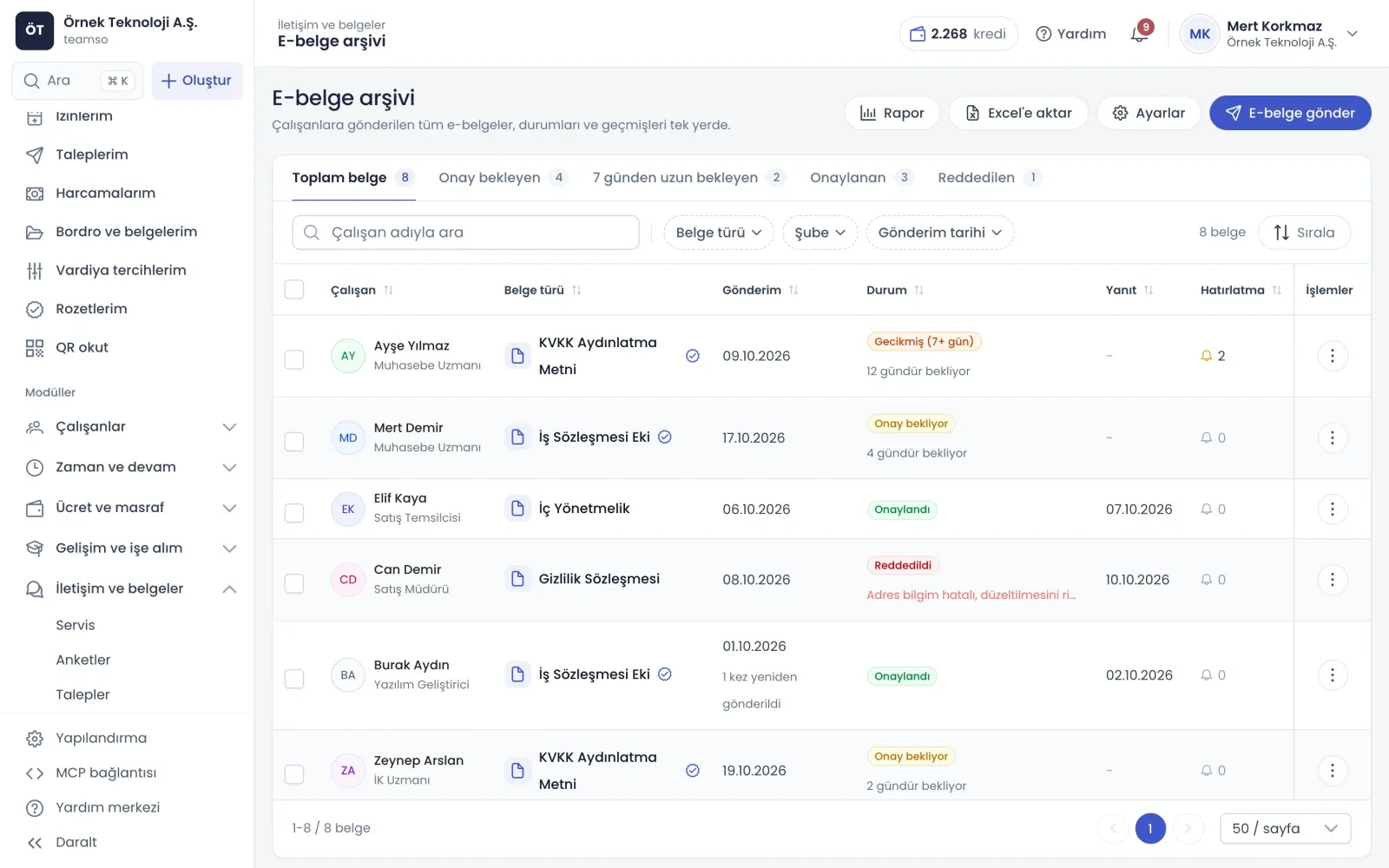
E-belge arşivi, hatırlatma ve geciken belge raporu

E-belge arşivi gönderilen her belgeyi durum sekmeleriyle gösterir: onay bekleyen, yedi günden uzun bekleyen, onaylanan ve reddedilen. Onay bekleyenlere tek tek ya da toplu hatırlatma gönderir, reddedilen belgeyi açıklamayla yeniden gönderirsiniz. Her belgenin geçmişi gönderimden onaya kadar tarih ve kişiyle listelenir; bu kayıt doküman onay ve şirket politikaları için de denetim izi oluşturur.

  • Otomatik hatırlatma günleri ve en fazla sayısı ayarlanır
  • Geciken belgeler raporu her pazartesi e-postayla gider
  • Rapor penceresi onay oranını ve ortalama yanıt süresini gösterir
  • Onaylanmış belge, çalışanın onay kaydı olduğu için silinemez
Kullanım alanları

E-belge nerelerde kullanılır?

Aynı belge altyapısı İK'nın farklı süreçlerinde tekrar kullanılır.

Mevcut çalışanlara belge

Yeni bir iç yönetmelik, güncellenen KVKK aydınlatma metni ya da sözleşme eki tüm şirkete ya da seçilen birimlere gönderilir. Kimin onayladığı, kimin beklettiği ve kimin reddettiği arşivde şube ve belge türüne göre süzülerek görünür.

  • Gönderim tarihi ve yanıt tarihi her satırda yazar
  • Reddedilen belgede çalışanın gerekçesi görünür
  • Liste süzgeçlere uygun şekilde Excel'e aktarılır

İşe giriş belgeleri

E-belge grupları, e-karşılama sürecinde adaydan istenecek belgeleri belirler. Aday belgeleri işe başlamadan formda onaylar ya da yükler, zaman damgalı belgeleri SMS koduyla onaylar. Belgeler sayfalara bölünerek adayın adım adım ve eksiksiz ilerlemesi sağlanabilir.

  • Şubeye göre farklı belge setleri kullanılabilir
  • Onaylı belgeler aktarımda çalışanın siciline geçer
  • Adayın belge reddetmesine izin verilebilir

Çalışan sicilinde e-belgeler

Çalışana gönderilen e-belgeler sicil bilgilerindeki e-belgeler bölümünde listelenir. Yetkili İK kullanıcısı bir çalışanın hangi belgeleri aldığını ve hangilerini onayladığını kişi kartından ya da sicil bilgileri ekranından tek yerde, ayrı bir dosya aramadan görür.

  • Bölüm e-belge yetkisi olanlara açılır
  • Belge kayıtları kendi süreciyle oluşur
  • Pasif çalışana belge yeniden gönderilmez
Nasıl çalışır?

E-belge dört adımda kullanıma hazır

  1. Belgeyi yükleyin

    Belgenin PDF'ini e-belge tipi olarak ekleyin, zaman damgası isteyip istemediğinizi seçin ve gerekirse gruplara ayırın.

  2. Alıcıları seçin

    Şube, departman, pozisyon ya da kişi seçin, isterseniz bir mesaj yazın ve reddetme iznini belirleyin.

  3. Çalışan onaylar

    Çalışan belgeyi web ya da mobilde açar, okudum anladım der; zaman damgalı belgede SMS kodunu girer.

  4. Arşivden izleyin

    Bekleyenlere hatırlatın, reddedilenleri yeniden gönderin, raporu ve Excel listesini e-belge arşivinden alın.

SSS

E-belge hakkında sık sorulanlar

Bize ulaşın
E-belge ile hangi belgeler çalışanlara gönderilebilir?

Çalışandan okuyup onaylamasını istediğiniz her belge e-belge olarak gönderilebilir: iş sözleşmesi eki, KVKK aydınlatma metni, iç yönetmelik, gizlilik taahhüdü gibi. Belgeyi PDF olarak yüklersiniz. PDF yüklemediğiniz tiplerde ise çalışan kendi belgesini yükler; böylece diploma ya da sertifika gibi çalışandan istenen belgeler de aynı süreçte toplanır.

E-belge onayı SMS ile nasıl yapılır?

Zaman damgası açık bir belgeyi onaylayan çalışanın kayıtlı telefonuna altı haneli bir SMS kodu gelir. Çalışan kodu girdiğinde onay tamamlanır ve belgenin zaman damgalı kopyası oluşur. Zaman damgası kapalı belgelerde okudum, anladım onayı yeterlidir. Zaman damgalı onay için çalışanın telefon numarasının kayıtlı ve şirketin dijital kredi bakiyesinin yeterli olması gerekir.

Zaman damgalı e-belgenin hukuki önemi nedir?

Zaman damgası, belgenin hangi tarih ve saatte hangi içerikle onaylandığını sonradan değiştirilemeyecek şekilde kayda bağlar. Teamso onaylanan belgenin TÜBİTAK zaman damgalı kopyasını saklar ve yetkili kullanıcı bu PDF'i arşivden indirebilir. Belgenin içeriğinin ve kullanımının mevzuata uygunluğunu kendi hukuk danışmanınızla değerlendirmenizi öneririz.

Belgeyi onaylamayan çalışanları nasıl takip ederim?

E-belge arşivinde onay bekleyen ve yedi günden uzun bekleyen belgeler ayrı sekmelerde sayılır. Seçtiğiniz belgelere açıklamalı hatırlatma gönderebilirsiniz. Otomatik hatırlatma varsayılan olarak gönderimden beş gün sonra başlar, yedi günde bir tekrarlanır ve en fazla üç kez gider; bu değerler takip ayarlarından değiştirilir. Geciken belgeler raporu da haftalık e-postayla gelir.

Çalışan e-belgeyi reddedebilir mi?

Yalnız siz izin verirseniz. Gönderim penceresindeki reddetme seçeneği işaretliyse çalışan belgeyi gerekçe yazarak reddedebilir; işaret kaldırılırsa yalnız onaylayabilir. Reddedilen belge arşivde gerekçesiyle görünür. Gerekli düzeltmeyi yaptıktan sonra belgeyi açıklama ekleyerek yeniden gönderirsiniz ve belge tekrar onay bekliyor durumuna geçer, hatırlatma sayısı da sıfırlanır.

E-belgeler mobil uygulamadan onaylanabilir mi?

Evet. Teamso mobil uygulaması aynı e-belge ekranlarını açar; çalışan belgeyi telefonundan okuyup onaylayabilir, zaman damgalı belgede SMS kodunu girer. Onay bekleyen belgeler ana sayfadaki İş kutusunda da görünür, bu yüzden sahada ya da vardiyada çalışan ekipler bilgisayara ihtiyaç duymadan belgelerini onaylar.

E-belge onaylarını raporlayabilir miyim?

Evet. E-belge arşivindeki rapor penceresi gönderilen, onaylanan, bekleyen ve reddedilen belge sayılarını, onay oranını ve ortalama yanıt süresini belge türüne ve şubeye göre gösterir; rapor Excel'e aktarılabilir. Belge listesinin kendisi de çalışan, şube, belge türü, durum ve tarihlerle birlikte Excel olarak indirilir.

E-belge ile başlayın

Ücretsiz deneyin ya da ekibimizle ürünü birlikte inceleyin.

Demo iste