
Aday takip sistemi (ATS) ile ilandan işe girişe tek akış

  • Yapay zekâ ile CV ayrıştırma ve puanlama
  • Tekrarlanan başvuruları birleştirir
  • Google Meet ya da Teams ile mülakat
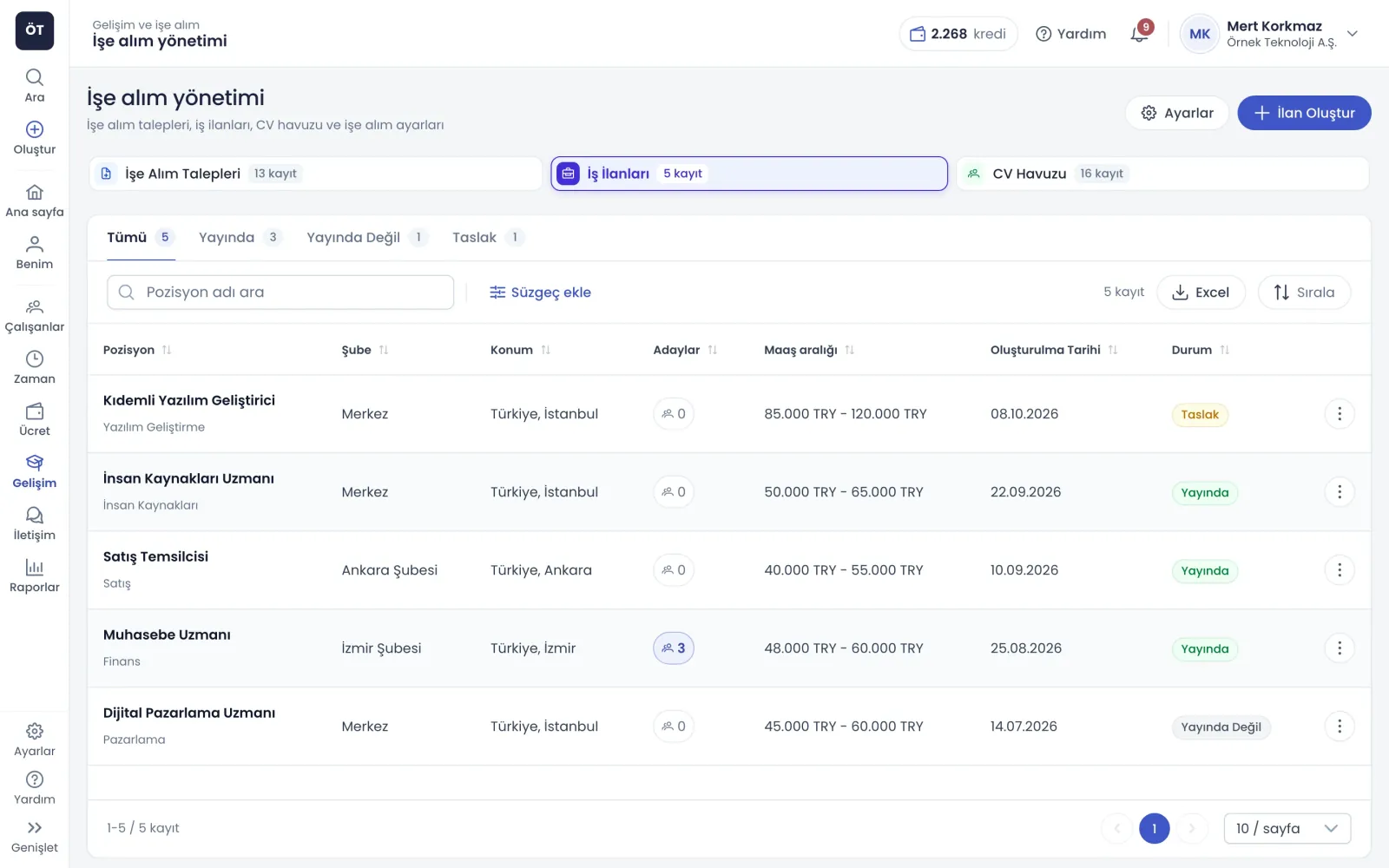
İş ilanları: pozisyon, şube, maaş aralığı, aday sayısı ve yayın durumu
Neler var?

Aday takip sisteminde neler var?

İşe alım yönetimi ekranı üç sekmeden oluşur: işe alım talepleri, iş ilanları ve CV havuzu. Ayarlar sayfasında şablonlar, entegrasyonlar ve kariyer sayfası bağlantıları bulunur.

Talep ve ilan

Onaylı işe alım talebinden yayındaki ilana

Yeni pozisyon ya da yerine koyma ihtiyacı işe alım talebi olarak açılır ve tanımladığınız onay sürecinden geçer. Onaylanan talepten, kayıtlı bir şablondan ya da sıfırdan ilan oluşturursunuz. Açıklamayı yapay zekâya yazdırabilir, adaylara sorulacak başvuru sorularını ekleyebilirsiniz. Yayınlanan ilan kariyer sayfanızda görünür; LinkedIn için verilen bağlantıdan gelen başvurular LinkedIn kaynağıyla işaretlenir.

  • Kariyer sayfası Türkçe ve İngilizce görüntülenebilir
  • Adaydan KVKK ve sözleşme metinleri için onay alınır
  • İlan taslak, yayında, durduruldu ya da arşivlendi durumunda izlenir
  • Adaylar ilan detayında aşama sütunlarında sürükle bırak ile ilerler
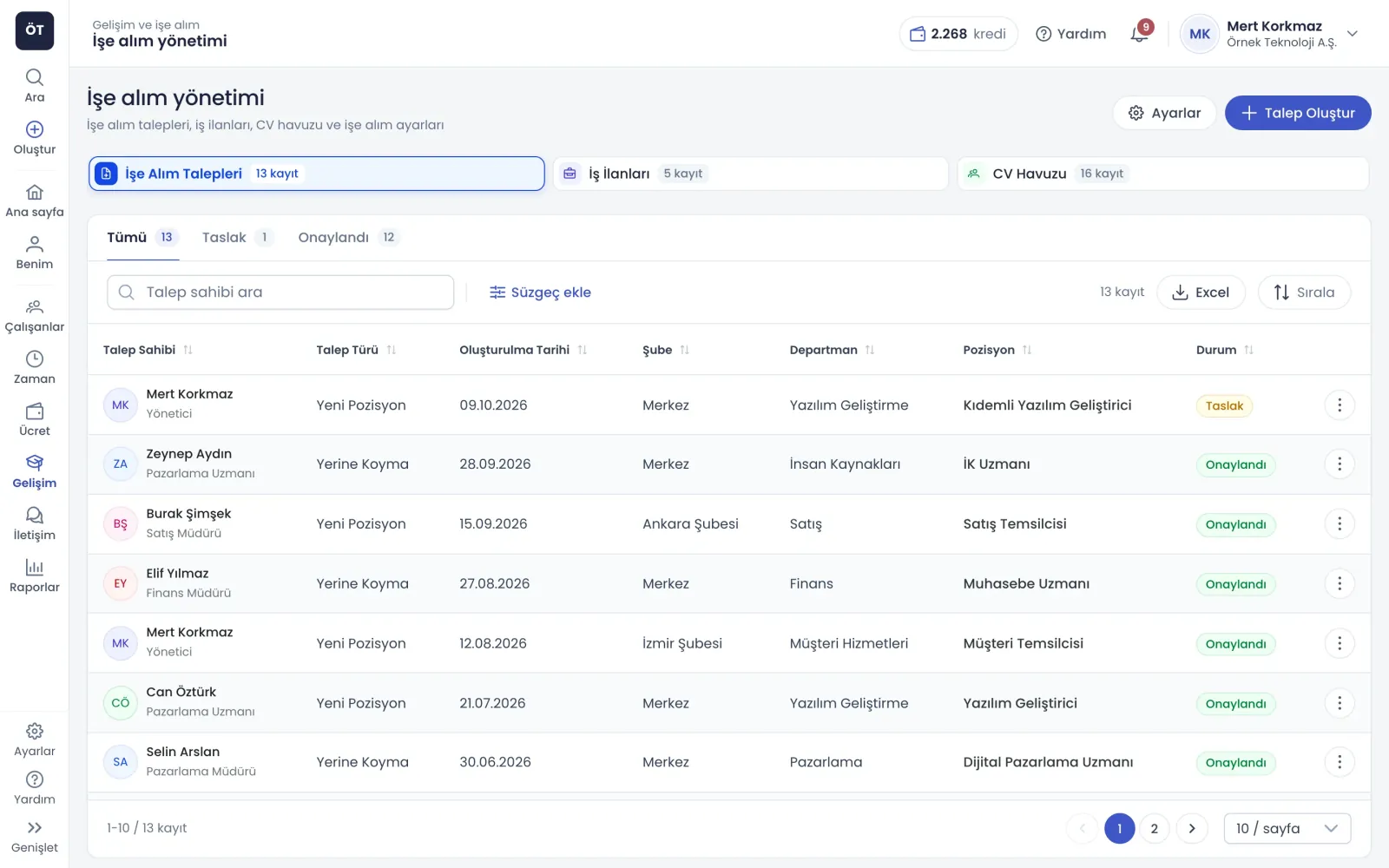
İşe alım talepleri: talep türü, departman, pozisyon ve onay durumu
CV havuzu

CV havuzu, yapay zekâ analizi ve tekrar birleştirme

Kariyer sayfasından gelen başvurular ve sizin yüklediğiniz CV'ler CV havuzunda toplanır. Yapay zekâ CV'yi standart alanlara ayrıştırır, girdiğiniz becerilere ya da bir iş tanımına göre uyum puanı üretir ve kısa bir özet yazar. Aynı kişinin farklı başvuruları e-posta ve telefon eşleşmesine göre tek adayda birleştirilir, olası tekrarlar size gösterilir.

  • Puanlar mükemmel, iyi, orta ve zayıf uyum bantlarında gösterilir
  • Yapay zekâ onayı vermeyen adayın CV'si analize gönderilmez
  • Adayın tüm başvuruları Başvurular sekmesinde birlikte görünür
  • Yapay zekâ puanı karar desteğidir, son değerlendirme sizindir
Mülakat

Ağırlıklı mülakat şablonları ve görüşme planlama

Mülakat şablonlarında her soruya ağırlık verirsiniz, toplam yüz olur. Görüşmeyi planlarken görüşmeciyi, tarihi, süreyi ve türü seçersiniz: yüz yüze, Google Meet ya da Microsoft Teams. Müsaitlik takvimi dolu saatlerinizi gösterir. Görüşmeci yalnız kendisine atanan adayları görür, her soruyu puanlar ve ortalama puan kendiliğinden hesaplanır.

  • Google ya da Outlook hesabı bağlanarak takvim daveti gönderilir
  • Adaya e-posta şablonlarıyla kendi hesabınızdan e-posta gönderilir
  • İşe alınan aday Karşılamaya Aktar ile e-karşılamaya geçer
Roller

İşe alım ekibinde her rolün net bir alanı var

ATS'nin kendi rolleri vardır ve sorumluluk ekranından verilir.

ATS yöneticisi

Tüm ilan, aday ve işe alım talebi işlerini yapar. Ayarlar sayfasında ilan şablonlarını, başvuru sorularını, e-posta ve mülakat şablonlarını hazırlar, rezerve adayların bekletme süresini belirler ve kariyer sayfası bağlantılarını alır.

  • Listeleri Excel olarak dışa aktarır
  • Onay sürecini modül menüsünden tanımlar
  • Görüşme planlar ve adaya e-posta gönderir

İşe alım uzmanı

İlan oluşturur, yayınlar ve kopyalar; CV yükler, analize gönderir, adayın aşamasını değiştirir, favoriye ekler ya da rezerve eder. Tekrarlanan kayıtları birleştirir, görüşme planlar, adaylara e-posta gönderir ve işe alınan adayı e-karşılamaya aktarır.

  • Kendi Google ya da Outlook hesabını bağlar
  • Aşamaları tek tek ya da toplu değiştirir
  • Elle eklenen adaya yasal metin onay bağlantısı gönderir

Görüşmeci

Yalnız kendisine görüşme atanmış adayları görür; bu adayların CV'sini, analizlerini, eğitim ve deneyim bilgilerini ve geçmişini inceler, atanan mülakatın değerlendirmesini doldurur. İlanları göremez, aday ekleyemez ama işe alım talebi oluşturabilir.

  • Değerlendirme bir kez kaydedilir
  • Puan soru ağırlığına göre hesaplanır
  • Atanan mülakatlar ayrı bölümde listelenir
Nasıl çalışır?

İşe alım dört adımda ilerler

  1. Talebi onaylatın

    Pozisyon ihtiyacını işe alım talebi olarak açın ve şirketinizin onay sürecinden geçirin.

  2. İlanı yayınlayın

    Onaylı talepten ilanı hazırlayın, açıklamayı yapay zekâya yazdırın ve kariyer sayfanızda yayınlayın.

  3. Adayları değerlendirin

    CV havuzunda yapay zekâ puanlarına bakın, adayları aşamalar arasında taşıyın ve mülakatları planlayın.

  4. İşe alımı tamamlayın

    Teklifi kabul eden adayı İşe Alındı yapın ve tek adımda e-karşılama sürecine aktarın.

SSS

Aday takip sistemi (ATS) hakkında sık sorulanlar

Bize ulaşın
Aday takip sistemi (ATS) nedir, Teamso ATS neleri kapsar?

Aday takip sistemi işe alım sürecini tek yerde yöneten yazılımdır. Teamso ATS işe alım talebi ve onayı, ilan oluşturma ve kariyer sayfasında yayınlama, başvuruların CV havuzunda toplanması, yapay zekâ ile CV analizi, aday aşamaları, mülakat planlama ve değerlendirme ile işe alınan adayın e-karşılamaya aktarılmasını kapsar.

Yapay zekâ CV'leri nasıl puanlıyor?

Üç analiz tipi vardır: temel ayrıştırıcı CV'yi ad, iletişim, deneyim ve eğitim gibi alanlara ayırır; beceri seti ayrıştırıcısı girdiğiniz becerileri CV'de arar; iş tanımı ayrıştırıcısı CV'yi bir ilanın ya da yazdığınız metnin gereksinimlerine göre değerlendirir. Sonuçta uyum puanı, özet ve çıkarılan yetenekler görünür. Puan karar desteğidir.

Aynı aday birden fazla başvuru yaparsa ne olur?

E-posta ve telefon aynıysa kayıtlar otomatik birleştirilir. Yalnız biri eşleşiyor ve ad soyad uyuyorsa yine birleştirilir. Yalnız biri eşleşiyor ama diğer bilgiler farklıysa kayıt olası tekrar olarak işaretlenir ve karşılaştırma tablosunu inceleyip elle birleştirirsiniz. Birleştirilen adayın tüm başvuruları tek kayıtta görünür.

İlanlarımı LinkedIn'de yayınlayabilir miyim?

İlan LinkedIn'e otomatik aktarılmaz. Yayınlama penceresinde size bir LinkedIn bağlantısı verilir; bu bağlantıyı LinkedIn paylaşımınıza eklersiniz ve oradan gelen başvurular CV havuzunda LinkedIn kaynağıyla işaretlenir. İlanlar ayrıca Teamso'nun sizin için oluşturduğu kariyer sayfasında yayınlanır, bu sayfanın bağlantısını web sitenize ekleyebilirsiniz.

Mülakat değerlendirmesi nasıl yapılır?

ATS yöneticisi ağırlıkları toplam yüz olan mülakat şablonları hazırlar. Görüşme planlanırken bir şablon ve görüşmeci seçilir. Görüşmeci görüşmeden sonra her soruya puan ve isterse yorum girer; puan soru ağırlığına göre hesaplanır ve ortalama puan adayın kaydında görünür. Bir mülakat yalnız bir kez değerlendirilir.

Aday verilerinde KVKK onayı nasıl alınır?

Kariyer sayfasından başvuran aday KVKK sözleşmesi, kullanıcı sözleşmesi ve bilgilendirme metnini onaylamadan başvuru yapamaz; yapay zekâ kullanımına ilişkin onay ise isteğe bağlıdır. Elle eklediğiniz adaylara aday panelinden yasal metin onay bağlantısı gönderebilirsiniz. Verilen onaylar kabul tarihiyle aday panelinde saklanır ve gönderimler geçmişte listelenir.

Görüşmeciler tüm adayları görebilir mi?

Hayır. Görüşmeci yetkisi olan çalışan yalnız kendisine görüşme atanmış adayları görür ve yalnız atanan mülakatın değerlendirmesini doldurur. İlanları göremez ve aday ekleyemez. Böylece işe alım sürecine katılan bölüm yöneticileri gereğinden fazla aday verisine erişmeden, yalnız kendi görüştükleri adaylar için değerlendirme yapabilir.

Aday takip sistemi (ATS) ile başlayın

Ücretsiz deneyin ya da ekibimizle ürünü birlikte inceleyin.

Demo iste